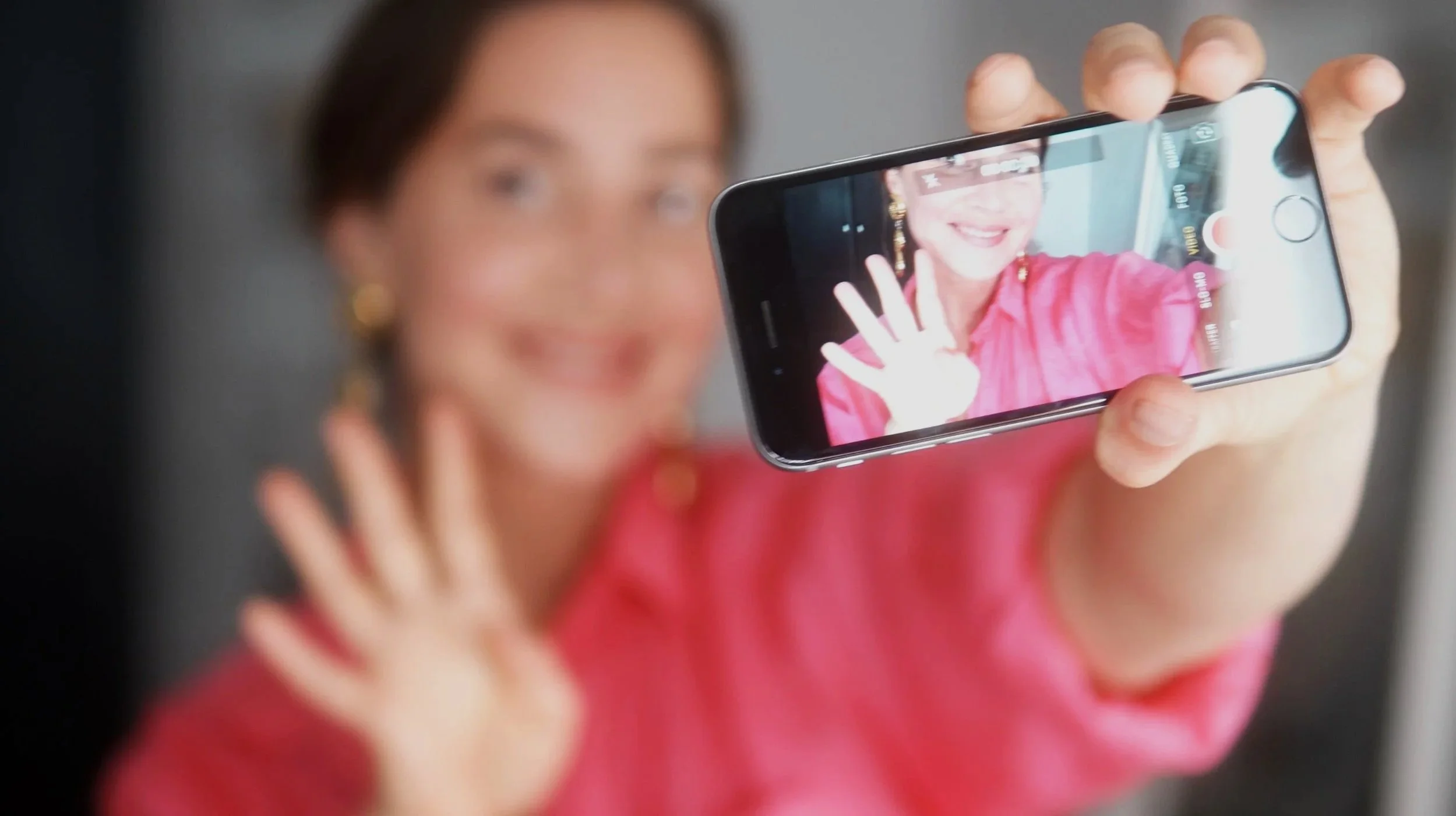
Dein Zweitbildschirm Tutorial
Kein Rätselraten mehr, wie der Ausschnitt wirkt
Dein Zweitbildschirm
Fürs Selbstfilmen
So spiegelst du dein Handy auf dein MacBook
und siehst dich selbst während der Aufnahme.


Dich selbst sehen,
während du aufnimmst
Eine der größten Unsicherheiten vor der Kamera entsteht dadurch, dass man sich selbst während der Aufnahme nicht sieht. Man spricht ins Leere, ohne zu wissen, wie die Position, der Ausschnitt oder der Blick gerade wirken.
Wenn du dein Handy auf dein MacBook spiegelst, hast du genau das: einen zweiten Bildschirm, auf dem du dich selbst siehst, während du filmst. Du korrigierst deine Position, prüfst deinen Blick und nimmst entspannter auf, weil du nicht mehr rätst, sondern siehst.
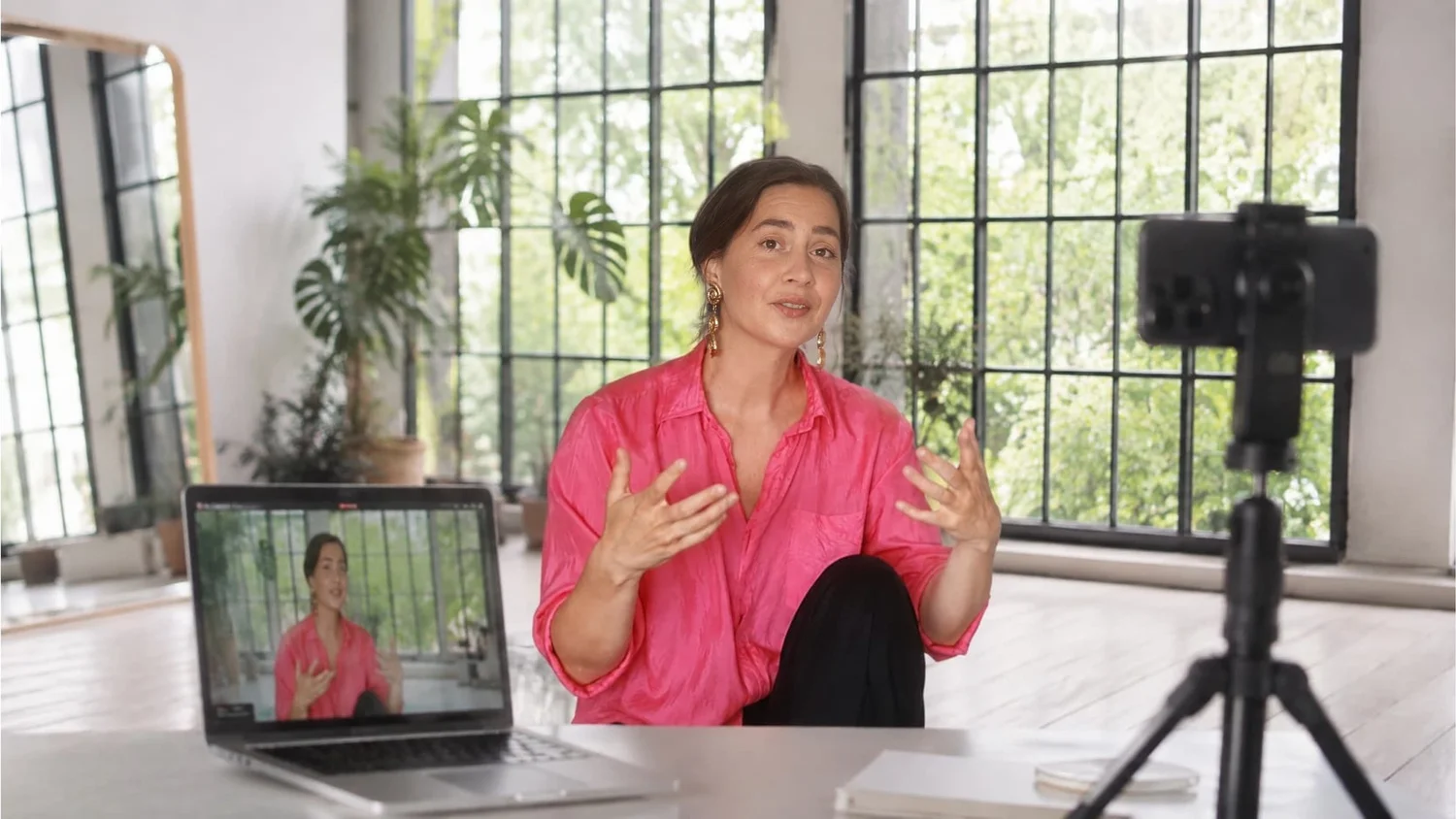
In drei Schritten
über AirPlay
Die zuverlässigste Variante: Bildschirm schnell und unkompliziert teilen,
ganz ohne zusätzliche Software. Voraussetzung ist, dass beide Geräte
im selben
WLAN-Netzwerk angemeldet sind.
Das Symbol mit den zwei Rechtecken antippen.
Alle Geräte im selben Netzwerk erscheinen hier.
Der Haken zeigt die aktive Übertragung.
- Wische auf dem iPhone von der oberen rechten Ecke nach unten, um das Kontrollzentrum zu öffnen.
Tippe dort auf das Symbol für Bildschirmsynchronisierung,
die zwei überlappenden Rechtecke. - Es öffnet sich ein Fenster mit allen verfügbaren Geräten in deinem Netzwerk.
Wähle dein MacBook aus. - Sobald der Haken erscheint, läuft die Übertragung.
Über „Synchronisierung stoppen" beendest du sie wieder.
Per Kabel,
oder mit Android
Per QuickTime Player
Ideal ohne stabiles WLAN oder für eine verzögerungsfreie Übertragung,
zum Beispiel für Tutorials.
- Verbinde dein iPhone per USB-Kabel mit dem MacBook.
- Bestätige auf dem iPhone das Pop-up „Diesem Computer vertrauen".
- Öffne auf dem Mac den QuickTime Player.
- Klicke in der Menüleiste auf Ablage → Neue Filmaufnahme.
- Klicke neben dem roten Aufnahme-Button auf den kleinen Pfeil nach unten.
- Wähle unter „Kamera" und „Mikrofon" dein iPhone aus.
Android-Smartphone spiegeln
macOS unterstützt AirPlay für Android nicht nativ, daher braucht es
eine kostenlose Drittanbieter-App.
LetsView App auf beiden Geräten öffnen, gleiches WLAN, Mac-Namen auswählen, „Handybildschirm spiegeln" tippen.
AirDroid App installieren, auf dem Mac airdroid.com öffnen,
QR-Code scannen, „Casting" bzw. „Spiegeln" wählen.
Der externe Monitor
fürs Smartphone
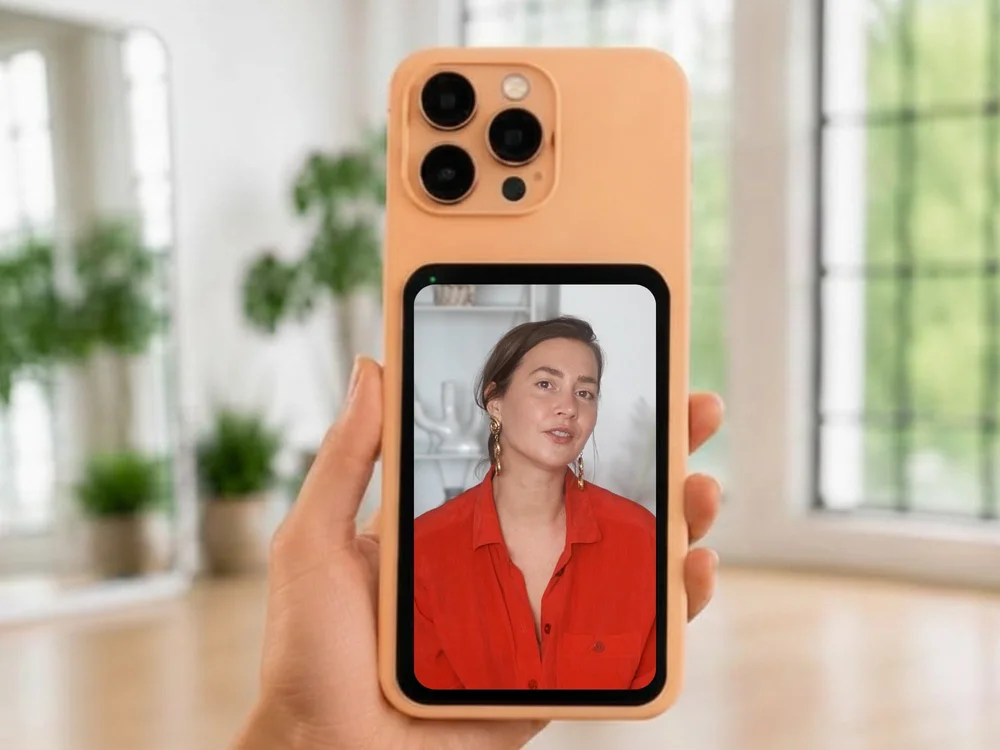
Wenn du dich unterwegs oder ohne MacBook filmen möchtest, gibt es noch einen dritten
Weg: ein kleiner Monitor, der magnetisch am Smartphone haftet und dir dein Bild anzeigt.
 Meine
MeineEmpfehlung
Der Smartphone-Monitor
Vorteile Du siehst dich selbst während der Aufnahme und kannst gleichzeitig die Rückkamera nutzen, die deutlich besser ist als die Frontkamera.
Magnetisch, schnell angebracht, kein Aufbau nötig, funktioniert überall.
Nachteile Zusätzliche Anschaffung, kleineres Bild als auf dem MacBook,
muss geladen werden.
Werbehinweis: Der Produktlink zu Amazon ist ein Affiliate-Link. Wenn du darüber kaufst, erhalte ich eine kleine Provision. Für dich ändert sich am Preis nichts.
Für den Anfang reicht
AirPlay völlig aus
Kein zusätzliches Equipment nötig, nur dein iPhone und dein MacBook, die du vermutlich ohnehin schon hast. Die Steuerung wird mit jedem Mal, das du sie nutzt, selbstverständlicher, genau wie das Filmen selbst.
Was blockiert dich vor der Kamera?
Dein Teleprompter Setup steht jetzt. Finde in zwei Minuten heraus,
was dich darüber hinaus zurückhält.

Bereit für den
nächsten Schritt?
Wenn du dir jemanden an deine Seite wünschst, der mit dir gemeinsam hinschaut, lass uns unverbindlich sprechen. Ich freue mich darauf, dich kennenzulernen.